1. 通过VSCODE配置SSH进行远程服务器连接
打开VSCODE,在左边的状态栏找到扩展项,然后再扩展项搜索栏输入remote-ssh找到该插件选择安装。
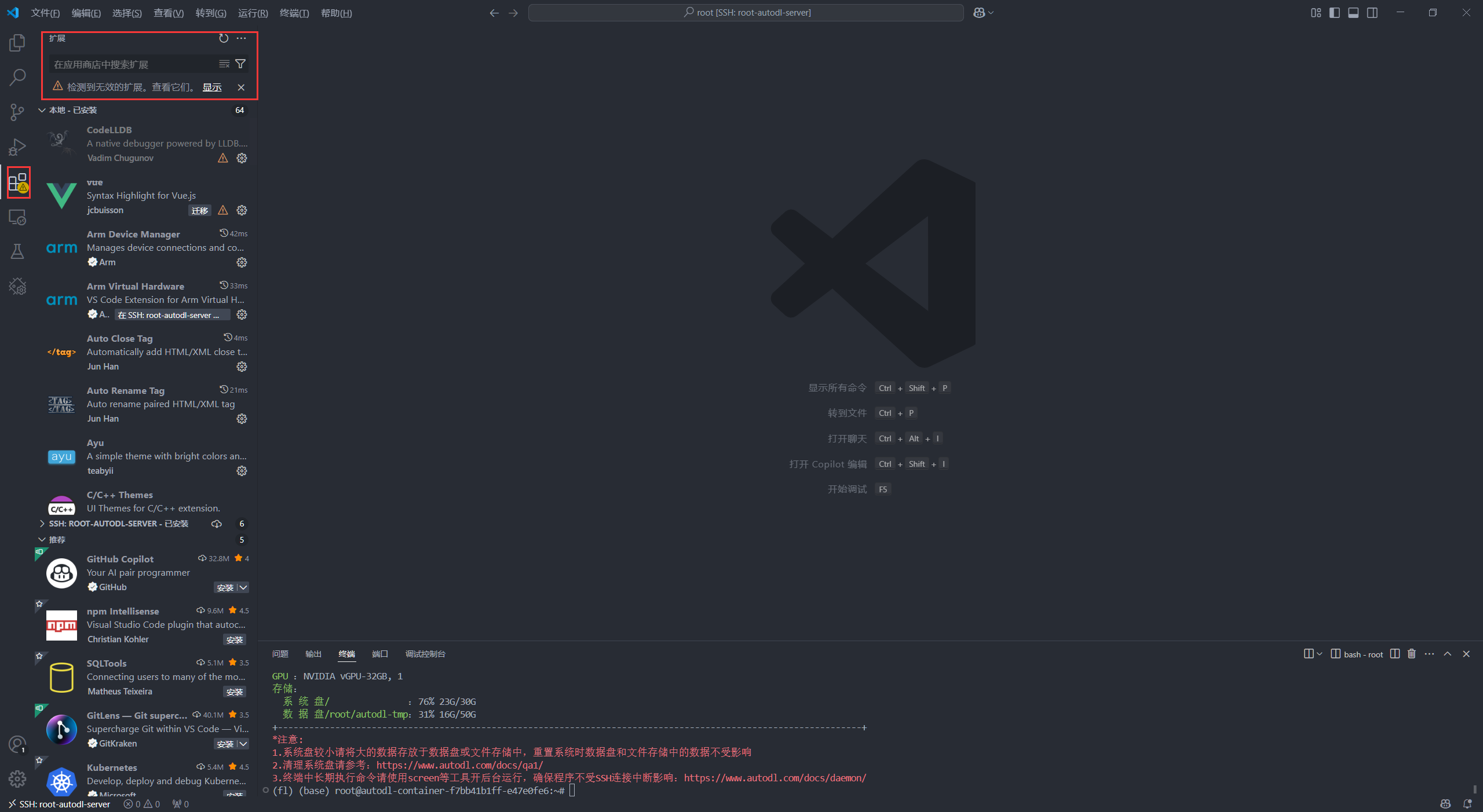
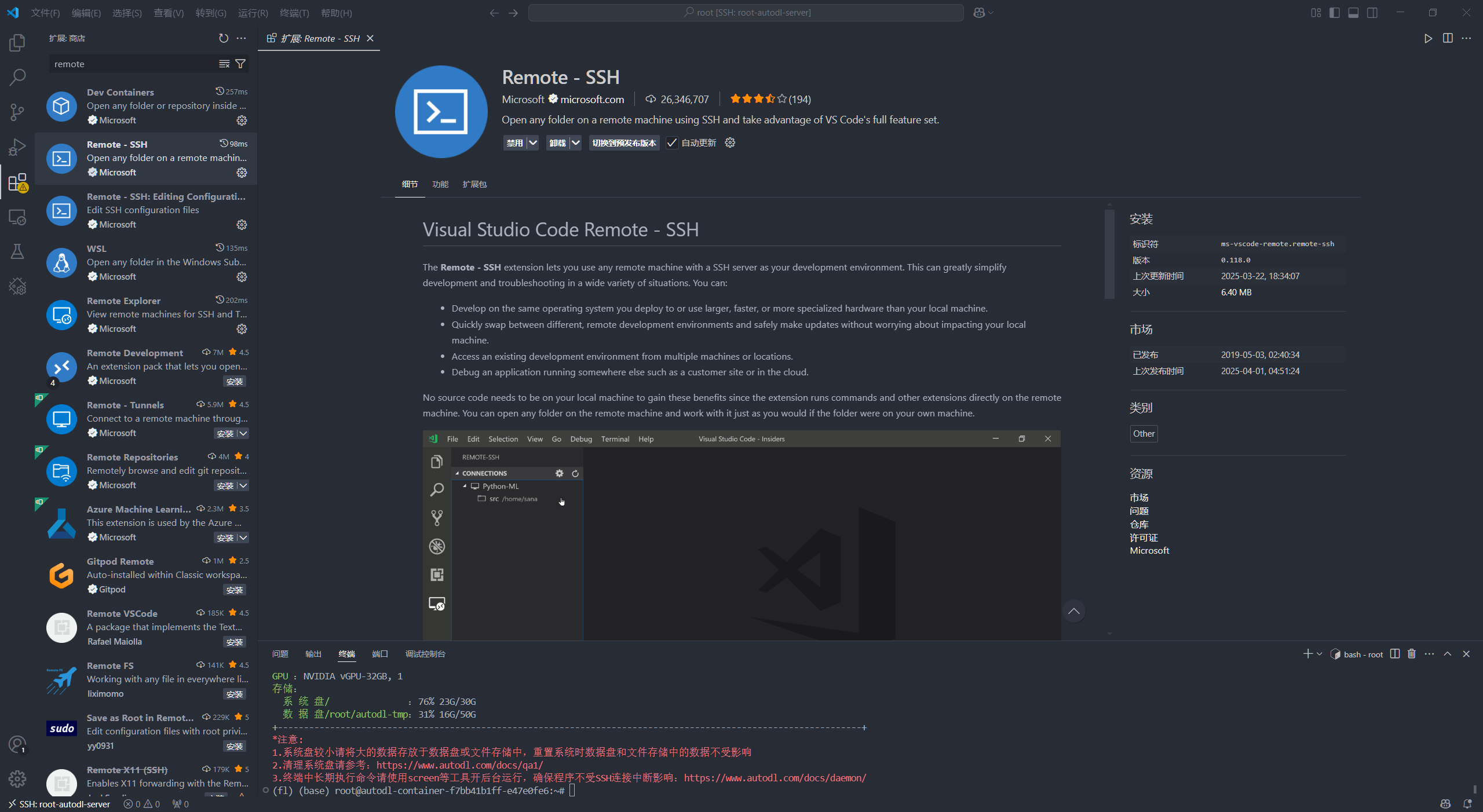
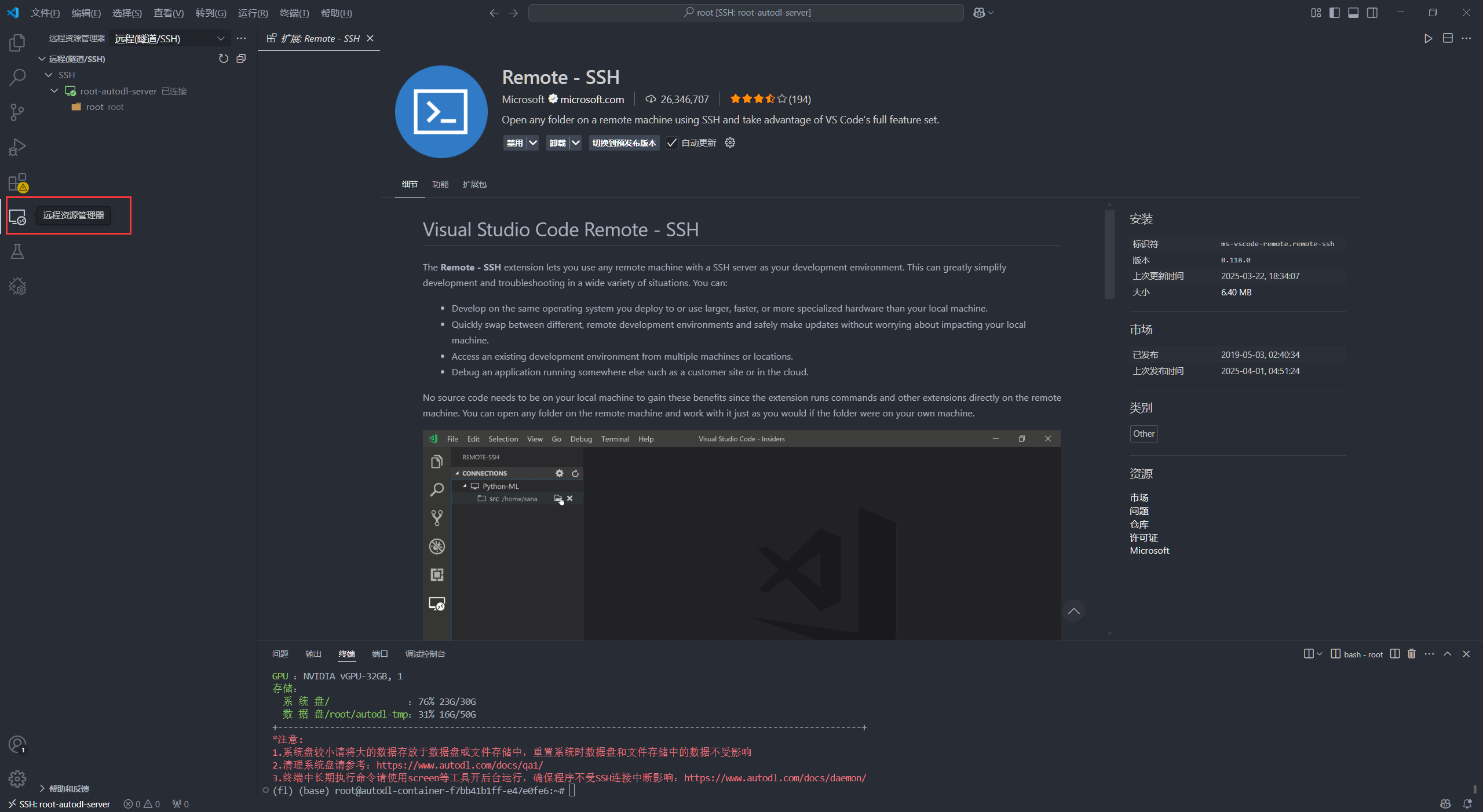
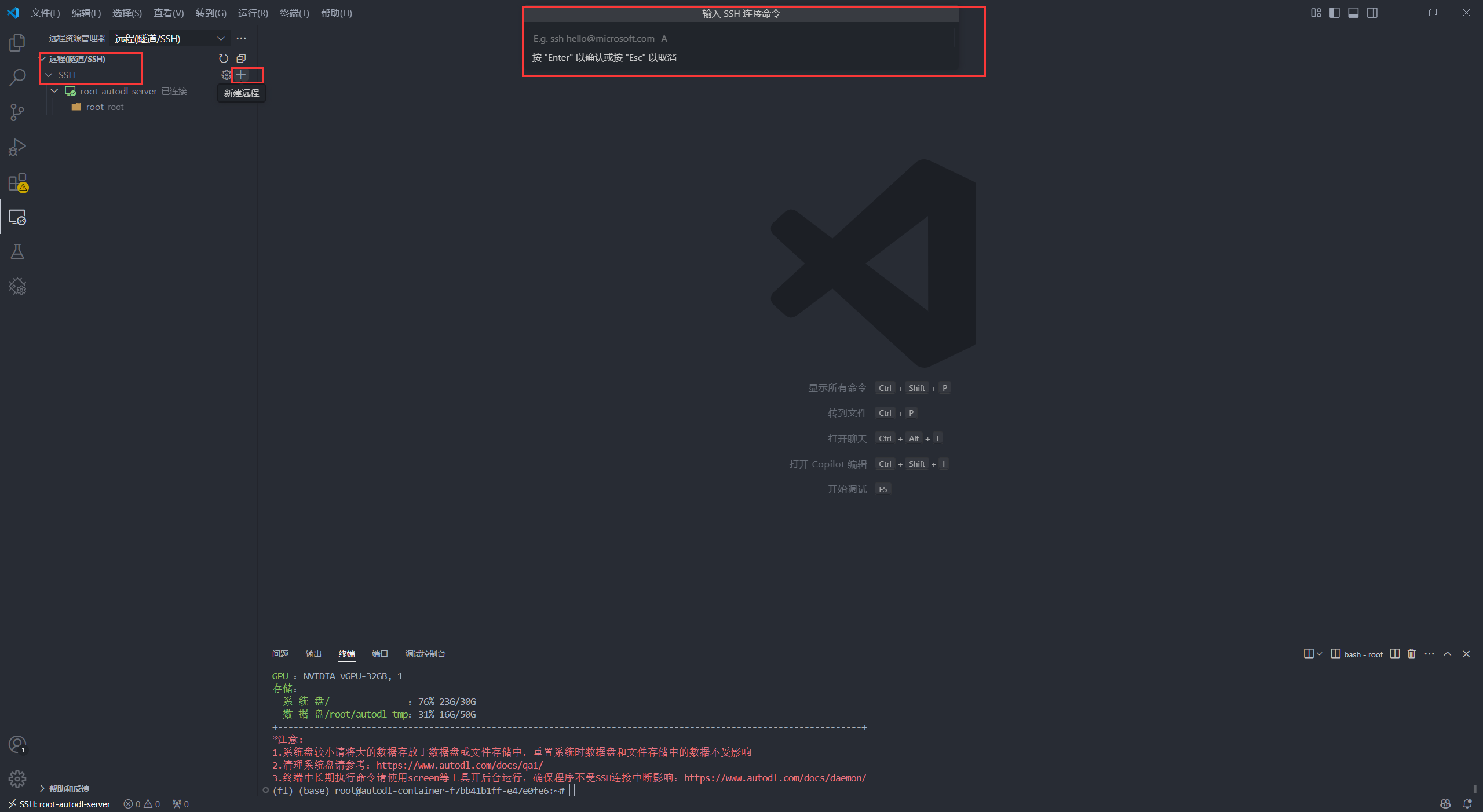
安装完成后,在左边的状态栏找到远程资源管理器并进入。点击SSH旁边的+号添加服务器,在正上方的状态栏内输入服务器SSH登录指令并回车(ssh -p 32467 root@connect.nmb1.seetacloud.com),随后在该处选择第一项.ssh文件路径下的config配置文件生成
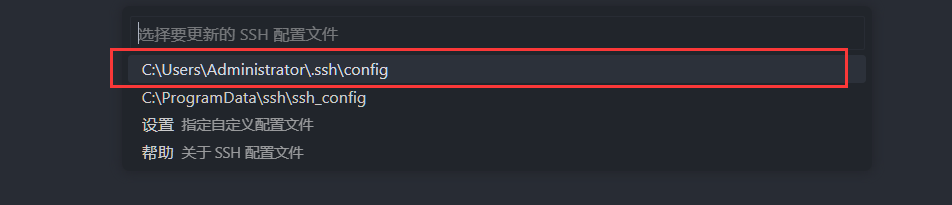
config文件内容如下图所示。
Host:用户定义的别名,可以随便起一个,就是上图绿色标志旁边显示的名称
HostName:服务器的ip地址,不可随意更改
Port:SSH连接的服务器端口号
User:连接到服务器时的用户名,这里是管理员账户“root”
IdentityFile:免密登录的ssh密钥保存位置,通过配置ssh公钥和密钥可以免去每次登录时输入密码的麻烦(需要提前安装git,在下面会说明)

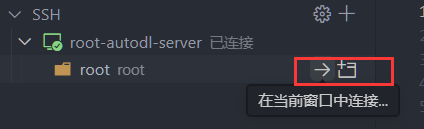
在编辑完config文件后,可以看到在SSH下面出现刚刚配置的服务器,我们点击红框内的任意按钮进行连接即可。
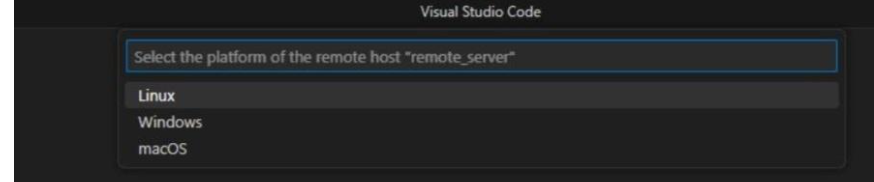
此时可能会出现平台选择,这里我们选择“Linux”,然后按照情况输入密码进行连接即可。
2. 配置git进行免密连接
1. 通过命令ssh-keygen生成新的密钥对
1 | # 在 Linux 和 Mac 上 |
注意:当你在多个平台上使用 SSH 连接到不同的远程服务器时,可能需要为每个平台生成和使用不同的密钥对。这是因为每个平台(例如,Windows、Linux、Mac)可能有不同的文件系统和密钥文件位置,同时在安全性的考虑下,不同平台上的密钥对最好是独立的。
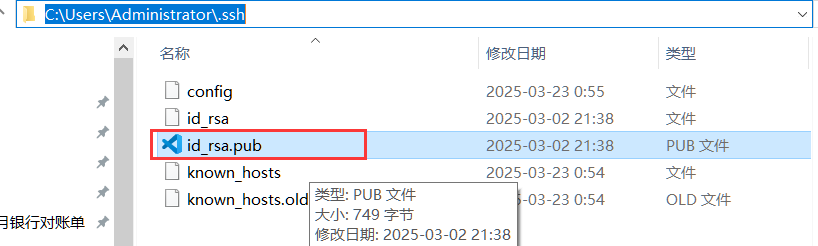
输入命令后一路回车即可,系统会在指定路径下生成两个文件,分别是id_rsa.pub和id_rsa,前者为生成的公钥,后者为私钥 。
2. 将公钥添加到远程服务器
将生成的公钥(id_rsa.pub)复制添加到远程服务器的authorized_keys文件中,如下图所示(添加新的请不要覆盖前面的,空一行后在下面添加新的)

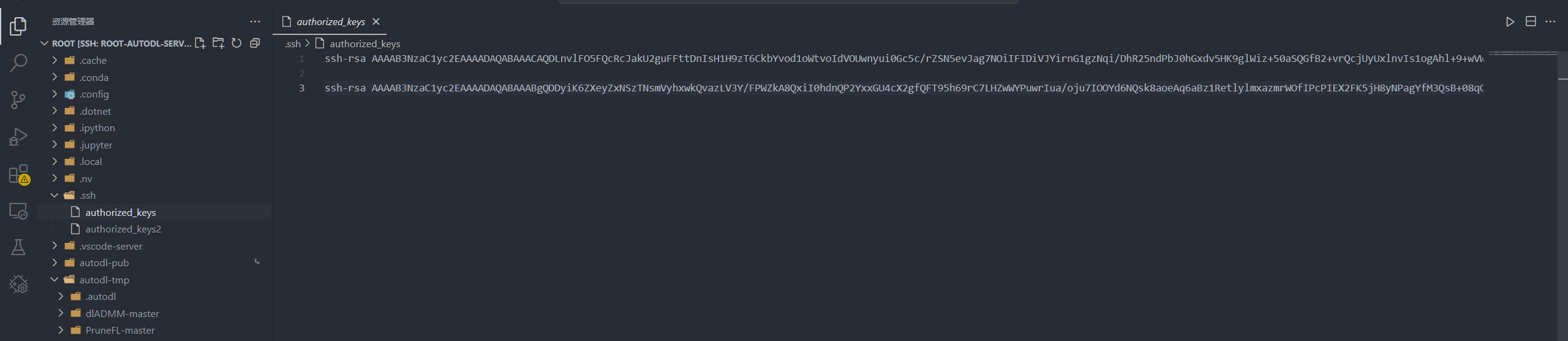
3. 添加路径配置到SSH本地配置文件中
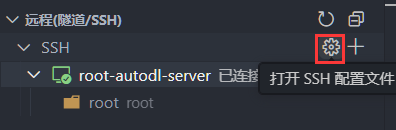
打开VSCODE,选择红框的小齿轮打开配置文件。
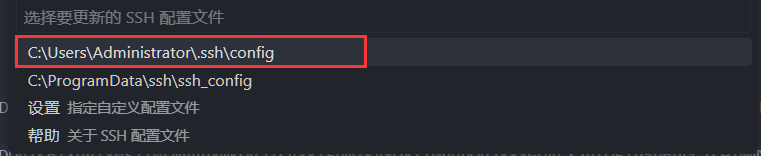
新起一行(注意缩进)添加IdentityFile秘钥id_rsa的路径后保存。
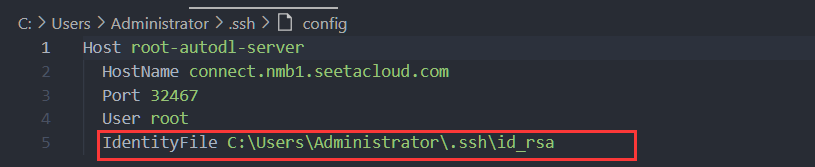
当完成上述配置后,每次连接ssh服务器时,就不需要每次输入密码,实现免密登录。
TIPS:
登录指令:ssh -p 32467 root@connect.nmb1.seetacloud.com
密码:KuWrLHXNYBXN
数据尽量放在autodl-tmp中,在vscode中的终端窗口选择conda环境或者crtl+shift+P选择Python环境
