mac上使用github + hexo建立个人博客
1. 准备工作
需要一个github账号和科学上网环境,所有操作推荐在sudo su的root环境下进行
2. github上的相关配置
2.1 建立博客的存储仓库
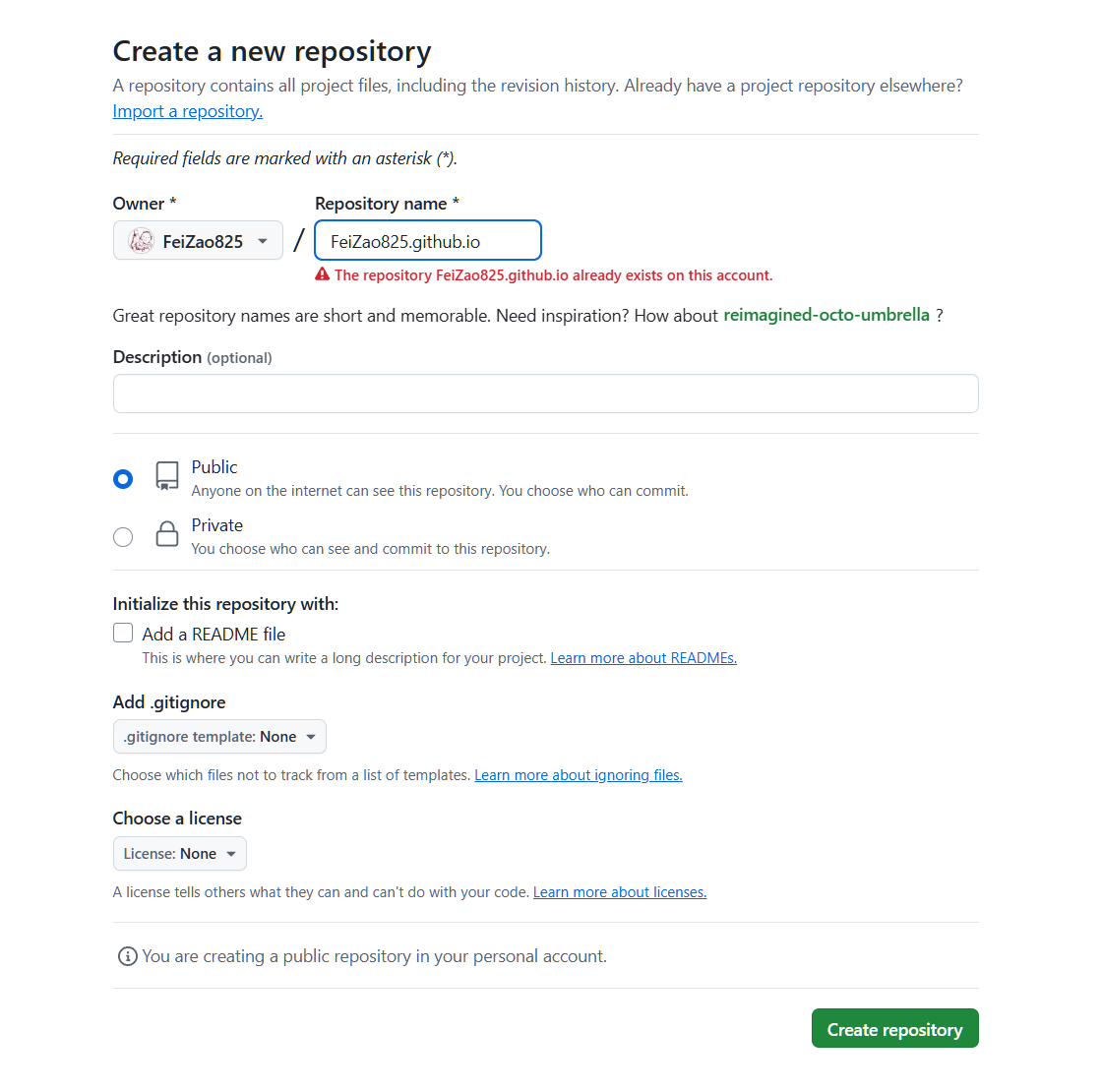
在github上建立一个公开仓库(一定要为公开),在repository name处填入username.github.io(username为前面owner下的id,注意一定要和前面一样,可以不区分大小写),随后建立仓库
补充:推荐创建两个仓库,一个公有,一个私有。部署网页的公开仓库和本地项目文件不一样,上传到该仓库的只有静态网页文件,不包含本地的整个项目文件,更换设备进行维护时会很不方便。
2.2 SSH key配置
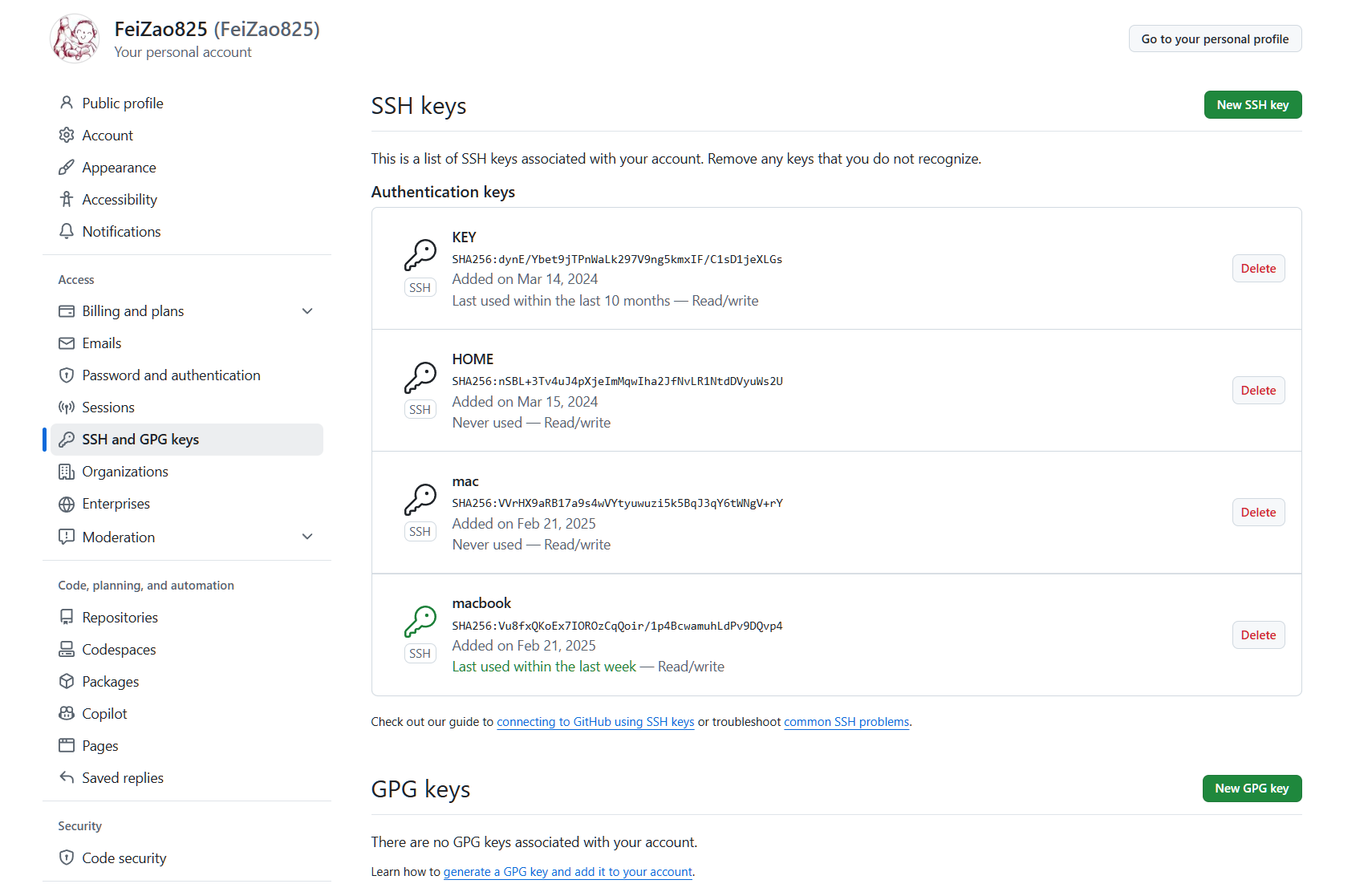
在设置中的SSH and GPG keys选项下选择New SSH key。此处需要注意的是mac系统在非root用户权限下ssh密钥的相关配置是独立的,推荐使用sudo su进入临时root权限后再新建一对ssh密钥,将该密钥下的id_rsa.pub中的ssh key填入此界面,否则在之后推送到仓库时可能会出现public key的问题。
3. 安装node.js
官网选择macos和arm64或者打开终端输入:
curl https://raw.github.com/creationix/nvm/master/install.sh | sh终端输入node -v / npm -v,显示版本号即安装成功
4.安装hexo
终端输入:sudo npm install hexo-cli -g
5.使用hexo创建博客
- 使用hexo初始化一个叫blog的文件夹并切换到blog文件夹:
hexo init blog && cd blog - 安装hexo-deployer-git自动部署发布工具:
npm install hexo-deployer-git --save - 进入\Users\apple\blog文件夹,找到*_config.yml*文件,将文件底部的:
1 | deploy: |
替换成:
1 | deploy: |
5.预览并发布博客
生成网页静态文件到默认的public文件夹中:
hexo g运行在本地并预览网页:
hexo s,可以在”https://localhost:4000"进行预览部署到github上实现远程访问:
hexo d,运行成功后可以看到仓库中多了静态网页的项目文件并且可以通过“feizao825.github.io”来访问注意:
hexo d上传的代码只有静态网页文件,和本地hexo init的文件不一样,推荐再创建一个保存本地项目的私有仓库清空一下缓存,有时候博客页面显示不正常也可以试试这个命令行:
hexo clean
6.更换主题
git clone 项目地址
运行上述命令后,可在/themes路径下看到主题的文件夹,此处以hexo-theme-matery主题为例。
在项目主路径/blog下的_config.yml中配置
1 | # theme: landscape 默认主题 |